
Zaczynamy?
Dataone Business Solution Sp z o.o.
Aleje Jerozolimskie 25/21,
00-508 Warszawa
NIP: 1133049655
zbyszek@dataone.pl
+48 515 453 151


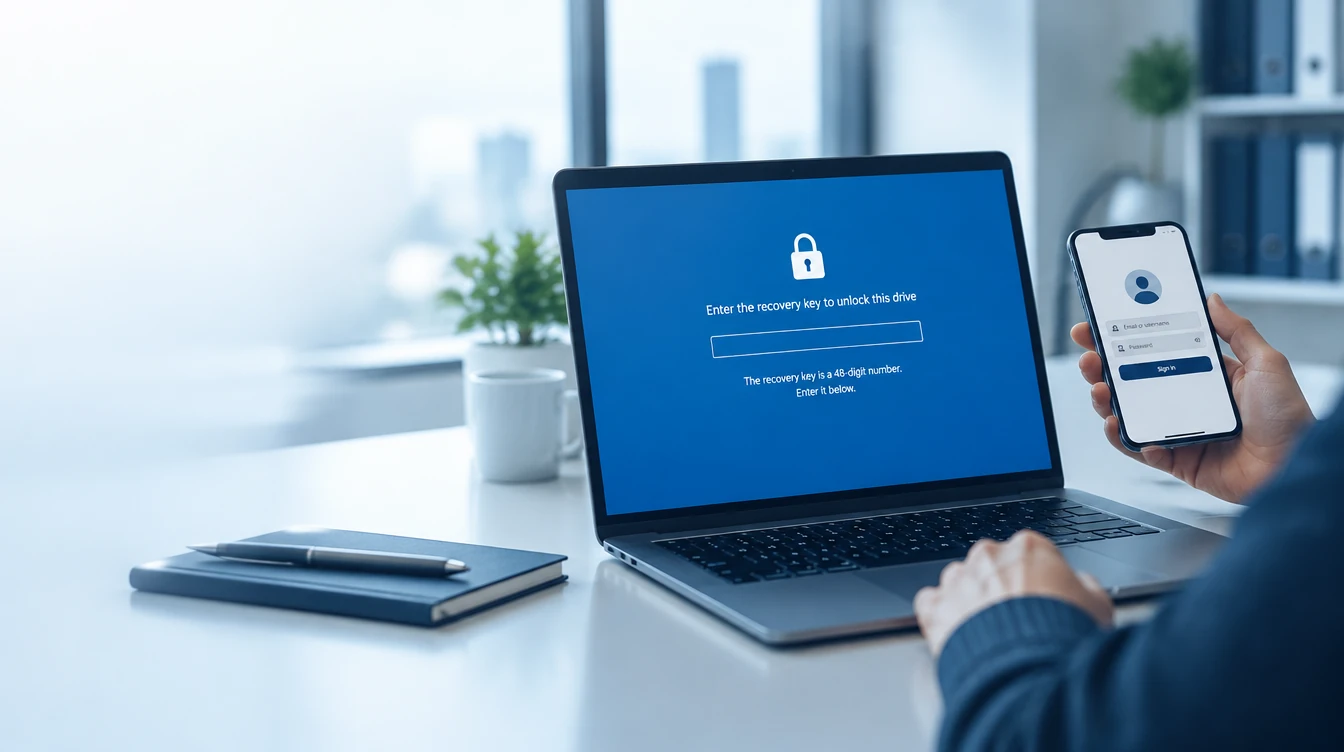
Klucz odzyskiwania BitLocker to 48-cyfrowy kod, który odblokowuje zaszyfrowany dysk, gdy Windows nie może zrobić tego sam. Jeśli właśnie patrzysz na niebieski ekran „Odzyskiwanie funkcji BitLocker”, klucza szukaj w jednym z czterech miejsc:
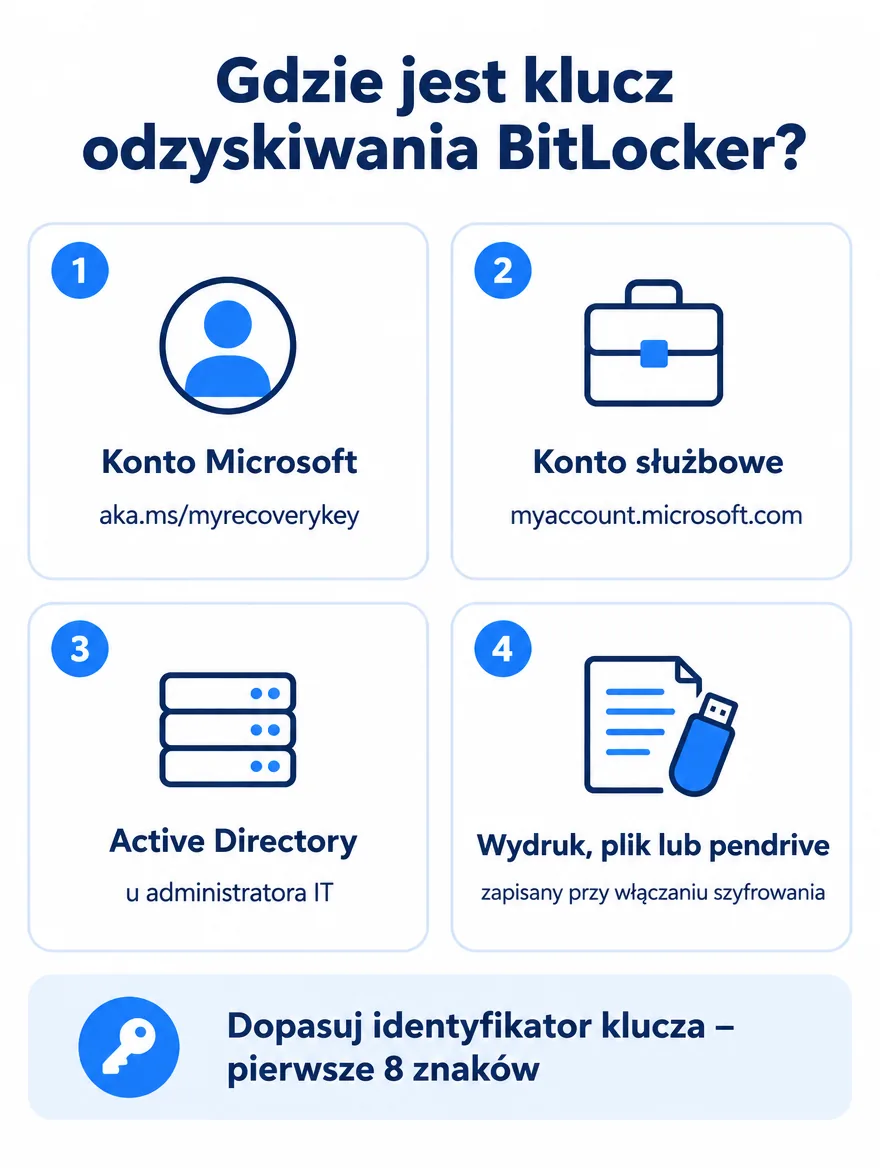
Wybierz klucz, którego identyfikator zgadza się z tym na ekranie. Laptop służbowy? Przejdź od razu do sekcji o koncie służbowym. Jeśli zarządzasz firmą, przeczytaj też część o tym, jak sprawić, żeby ten problem nigdy nie zatrzymał pracy na pół dnia.
Klucz trafia tam, gdzie zdecydował komputer albo osoba, która go konfigurowała. Na prywatnym laptopie to prawie zawsze konto Microsoft. Na firmowym powinno to być konto służbowe lub domena. Sprawdzaj w tej kolejności.
Zanim zaczniesz, zanotuj z niebieskiego ekranu identyfikator klucza odzyskiwania (Recovery Key ID). To ciąg znaków w formacie XXXXXXXX-XXXX-…, zwykle widoczny pod polem do wpisania klucza. Wystarczy pierwsze 8 znaków. Jeśli ekran podpowiada adres e-mail konta, na którym zapisano klucz, od tego konta zacznij.
To najczęstsze miejsce na komputerach prywatnych i w małych firmach bez centralnego zarządzania. Windows 11 zapisuje tu klucz automatycznie, gdy przy instalacji zalogujesz się kontem Microsoft.
Brak kluczy na liście? Sprawdź inne konta Microsoft w rodzinie lub firmie. Częsty przypadek: komputer konfigurował ktoś inny, na przykład sprzedawca, poprzedni informatyk albo członek rodziny, i klucz jest na jego koncie.
Jeśli logujesz się do Windows adresem firmowym (np. jan.kowalski@firma.pl), klucz powinien być zapisany w Microsoft Entra ID, dawniej Azure AD.
Jako pracownik:
Nie widzisz tej opcji? Administrator mógł zablokować pracownikom samodzielny podgląd kluczy. To rozsądne ustawienie bezpieczeństwa, więc zadzwoń do działu IT.
Jako administrator: klucz znajdziesz w centrum administracyjnym Microsoft Entra lub Intune, w szczegółach urządzenia, w sekcji kluczy odzyskiwania BitLocker. W Entra możesz też wyszukać klucz po identyfikatorze podanym przez pracownika. Każde wyświetlenie klucza jest zapisywane w dziennikach inspekcji.
W firmach z lokalnym serwerem domeny klucze mogą być zapisane w Active Directory. Odczyta je tylko administrator:
Zakładka jest pusta? Klucz nie został zapisany w AD. Firma nie miała polityki, która to wymusza, albo komputer zaszyfrowano, zanim polityka zaczęła działać.
Przy ręcznym włączaniu BitLockera Windows proponuje wydruk klucza, zapis do pliku lub na pendrive. Szukaj:
Na jednym koncie może być kilka kluczy: z różnych komputerów, z reinstalacji Windows, z dysków zewnętrznych. Wpisanie złego klucza nic nie zepsuje, ale nie zadziała. Zawsze porównuj pierwsze 8 znaków identyfikatora z ekranu z identyfikatorem przy kluczu. Data przy kluczu podpowiada, który jest najnowszy, ale to identyfikator rozstrzyga.
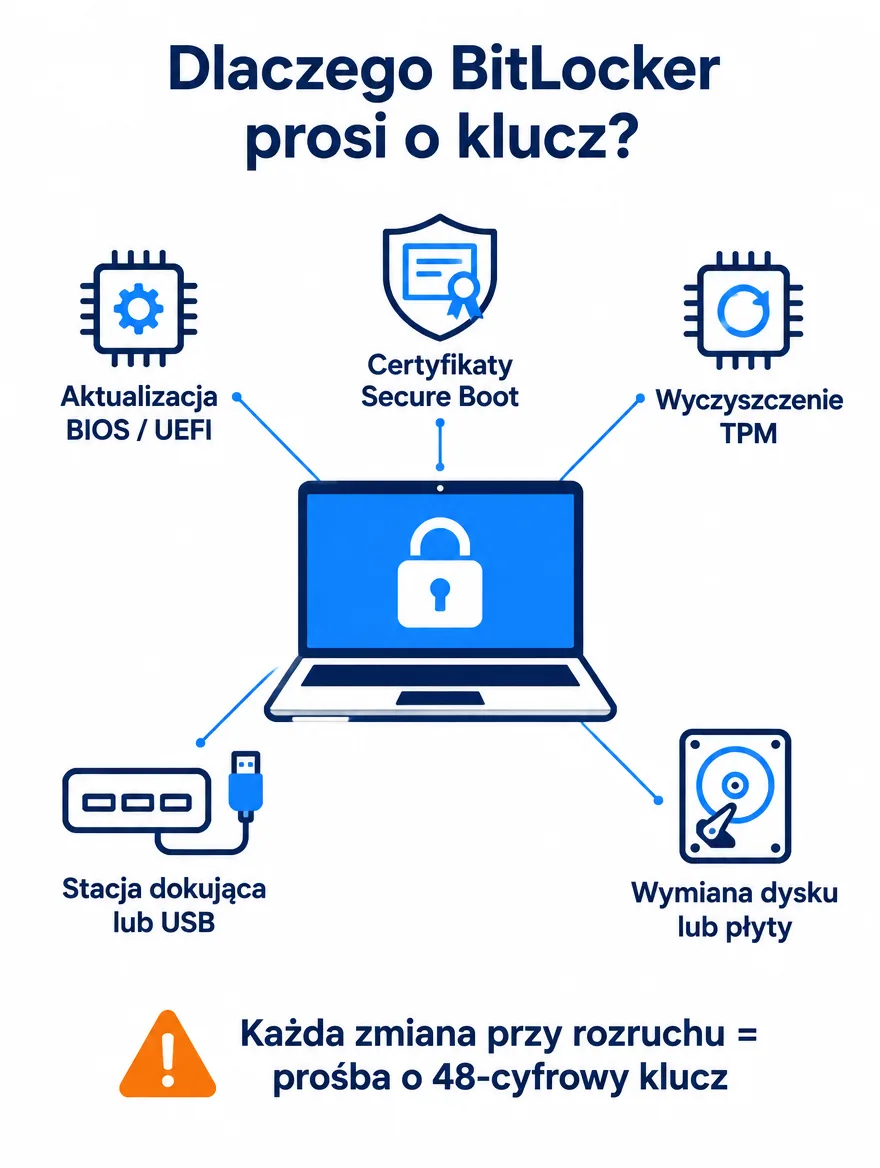
BitLocker przechowuje klucz w układzie TPM i wydaje go tylko wtedy, gdy rozruch komputera wygląda dokładnie tak jak zwykle. Każda zmiana w oprogramowaniu układowym lub sprzęcie wygląda dla niego jak próba włamania. Wtedy zamiast uruchomić Windows, pyta o klucz. Najczęstsze przyczyny:
Po poprawnym wpisaniu klucza komputer zwykle uruchamia się normalnie i przy kolejnym starcie już o klucz nie pyta. Jeśli pyta za każdym razem, zgłoś to do IT. To znak, że TPM nie akceptuje nowej konfiguracji i trzeba ją ponownie zatwierdzić.
Wiele osób jest zaskoczonych, bo „nigdy nie włączało BitLockera”. Windows 11 na zgodnym sprzęcie sam włącza szyfrowanie urządzenia, gdy przy konfiguracji zalogujesz się kontem Microsoft lub służbowym. Klucz zapisuje się wtedy automatycznie na tym koncie. Dotyczy to także Windows 11 Home, który nie ma pełnego panelu BitLockera, ale szyfruje dysk i w razie problemu prosi o ten sam 48-cyfrowy klucz.
To dobra wiadomość dla bezpieczeństwa: skradziony laptop nie zdradzi danych. Zła wiadomość jest taka, że klucz ląduje na koncie osoby, która akurat konfigurowała komputer. W firmie często jest to prywatne konto pracownika.
Najpierw upewnij się, że naprawdę go nie ma. Sprawdź wszystkie konta Microsoft, którymi ktokolwiek logował się na tym komputerze, oraz konto służbowe. Zapytaj osobę, która konfigurowała sprzęt, i przejrzyj dokumentację od dostawcy. Spróbuj też ponownie uruchomić komputer z odłączonymi urządzeniami USB i stacją dokującą. Czasem to wystarczy, żeby TPM rozpoznał znaną konfigurację.
Jeśli klucza nie ma w żadnym z tych miejsc, uczciwa odpowiedź brzmi: danych z tego dysku nie da się odzyskać. BitLocker jest zaprojektowany właśnie tak, żeby bez klucza nikt nie odczytał danych: ani złodziej, ani serwis, ani Microsoft. Pomoc techniczna Microsoftu nie wygeneruje klucza od nowa.
Uważaj na programy i „serwisy”, które obiecują odblokowanie BitLockera bez klucza. W najlepszym razie stracisz pieniądze. W najgorszym oddasz obcej osobie dostęp do komputera albo zainstalujesz złośliwe oprogramowanie.
Zostają dwie drogi:
Poniedziałek, 8:05. Handlowiec otwiera laptopa po weekendzie, w którym Windows zainstalował aktualizacje. Zamiast pulpitu widzi niebieski ekran i komunikat: „Wprowadź klucz odzyskiwania, aby przywrócić normalne działanie”. O 10:00 ma prezentację u klienta. Dzwoni do biura. Nikt nie wie, gdzie jest klucz, bo laptop dwa lata temu konfigurował poprzedni informatyk. Na prywatnym koncie handlowca klucza nie ma. W firmowym Microsoft 365 nikt wcześniej nie zaglądał w ustawienia urządzeń.
Taki poranek kosztuje firmę stracone spotkanie, pół dnia pracy i nerwy. Czasem kończy się utratą danych, których nie było w żadnej kopii. A wszystko to przez brak jednego ustawienia, które w firmie na 25 osób konfiguruje się w godzinę.
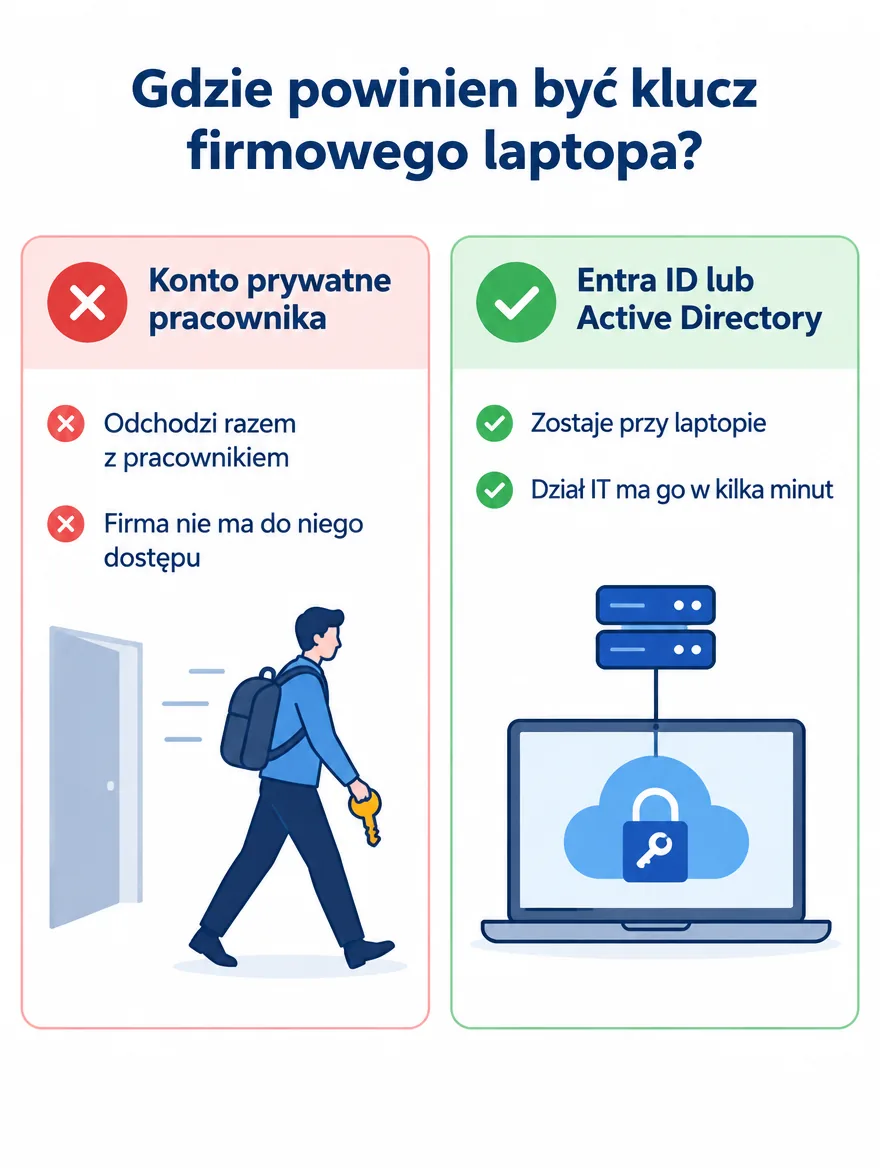
W dobrze ustawionym środowisku pracownik w ogóle nie musi wiedzieć, czym jest klucz odzyskiwania. Każdy firmowy laptop szyfruje się sam, a klucz trafia do konta firmy, nie osoby:
W obu wariantach klucz jest przypisany do urządzenia, a nie do pracownika. Odchodzi razem z laptopem do następnej osoby, a nie razem z pracownikiem.
Ustawienie polityki dziś nie naprawia laptopów zaszyfrowanych wcześniej. Dlatego pierwszym krokiem jest inwentaryzacja:
manage-bde -protectors -get C: albo wymusi ponowny zapis do Entra ID.W firmach, w których robimy taki przegląd po raz pierwszy, zwykle okazuje się, że część laptopów ma klucz tylko na prywatnym koncie pracownika albo nigdzie. To dokładnie te komputery, które jednego dnia zablokują się po aktualizacji.
Dwa błędy powtarzają się najczęściej:
Zaszyfrowany dysk to jeden z najmocniejszych argumentów przy ocenie, czy zgubienie lub kradzież laptopa jest naruszeniem ochrony danych, które trzeba zgłaszać. Warunek: firma musi umieć wykazać, że ten konkretny laptop był zaszyfrowany. Raport z Intune lub AD to taki dowód. Więcej o procedurze w artykule o wycieku danych w firmie.
Po pierwszym spotkaniu z niebieskim ekranem wiele osób chce po prostu wyłączyć szyfrowanie. Technicznie to proste: w Windows 11 Pro wystarczy Panel sterowania → Szyfrowanie dysków funkcją BitLocker → Wyłącz funkcję BitLocker, a w Windows 11 Home Ustawienia → Prywatność i zabezpieczenia → Szyfrowanie urządzenia.
Na laptopie firmowym nie rób tego. Niezaszyfrowany dysk w zgubionym lub skradzionym laptopie oznacza dane klientów w rękach obcej osoby, prawdopodobny obowiązek zgłoszenia do UODO i trudną rozmowę z ubezpieczycielem polisy cyber. Problemem nie jest BitLocker, tylko brak kopii klucza. To da się naprawić bez wyłączania szyfrowania.
Jeśli wiesz, że czeka cię aktualizacja BIOS-u, możesz zamiast wyłączania zawiesić ochronę na jeden restart: w panelu BitLockera opcja „Wstrzymaj ochronę” albo polecenie manage-bde -protectors -disable C: -RebootCount 1. Dysk zostaje zaszyfrowany, a po aktualizacji ochrona wraca sama.
Jeśli prowadzisz firmę i po tej lekturze nie masz pewności, gdzie są klucze do waszych laptopów, zrób trzy rzeczy w tym tygodniu:
Nie chcesz robić tego samodzielnie? W Dataone sprawdzimy, które firmowe laptopy mają klucze BitLocker w bezpiecznym miejscu, a które nie, i ustawimy automatyczny depozyt kluczy w Entra ID lub Active Directory. Napisz do nas, zanim jedna aktualizacja zatrzyma komuś pół dnia pracy.